历史记录
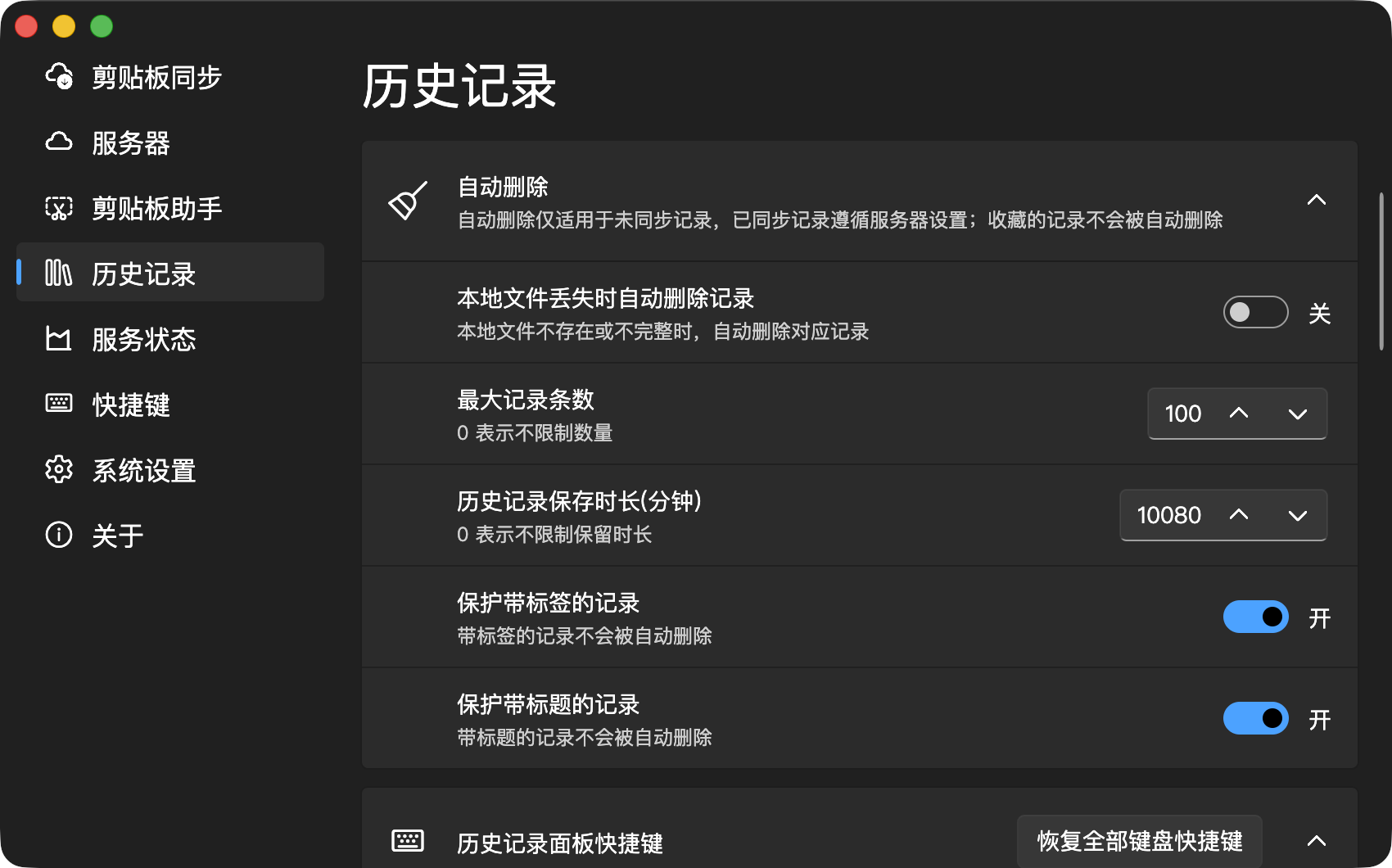
在桌面客户端的「历史记录」设置页打开「历史记录」开关,客户端就会保存之后复制的内容。你也可以在这一页导出或导入历史记录备份。
打开历史记录面板
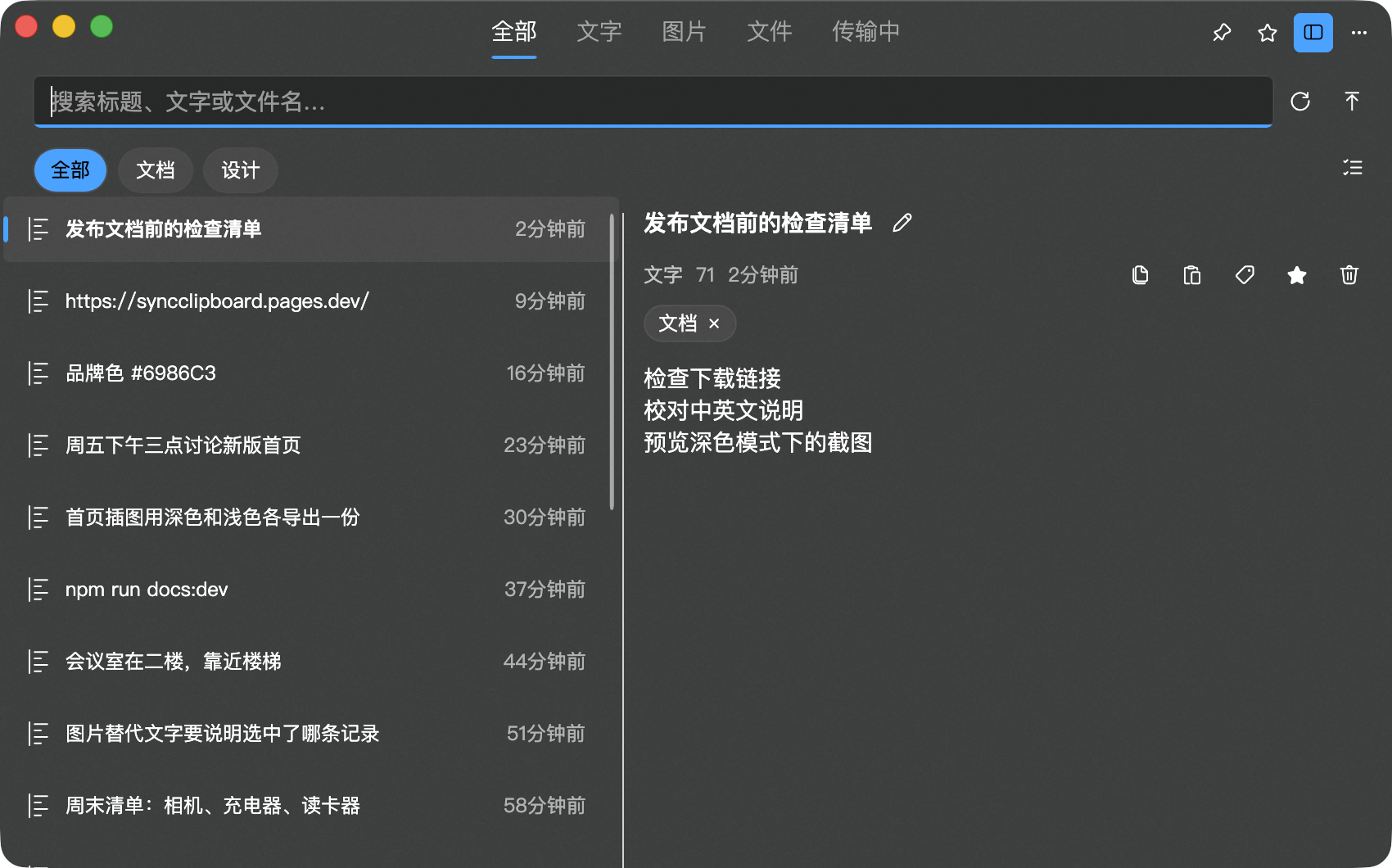
从托盘菜单中选择「历史记录面板」,或在「快捷键」设置页为「打开/隐藏历史记录面板」设置全局快捷键。
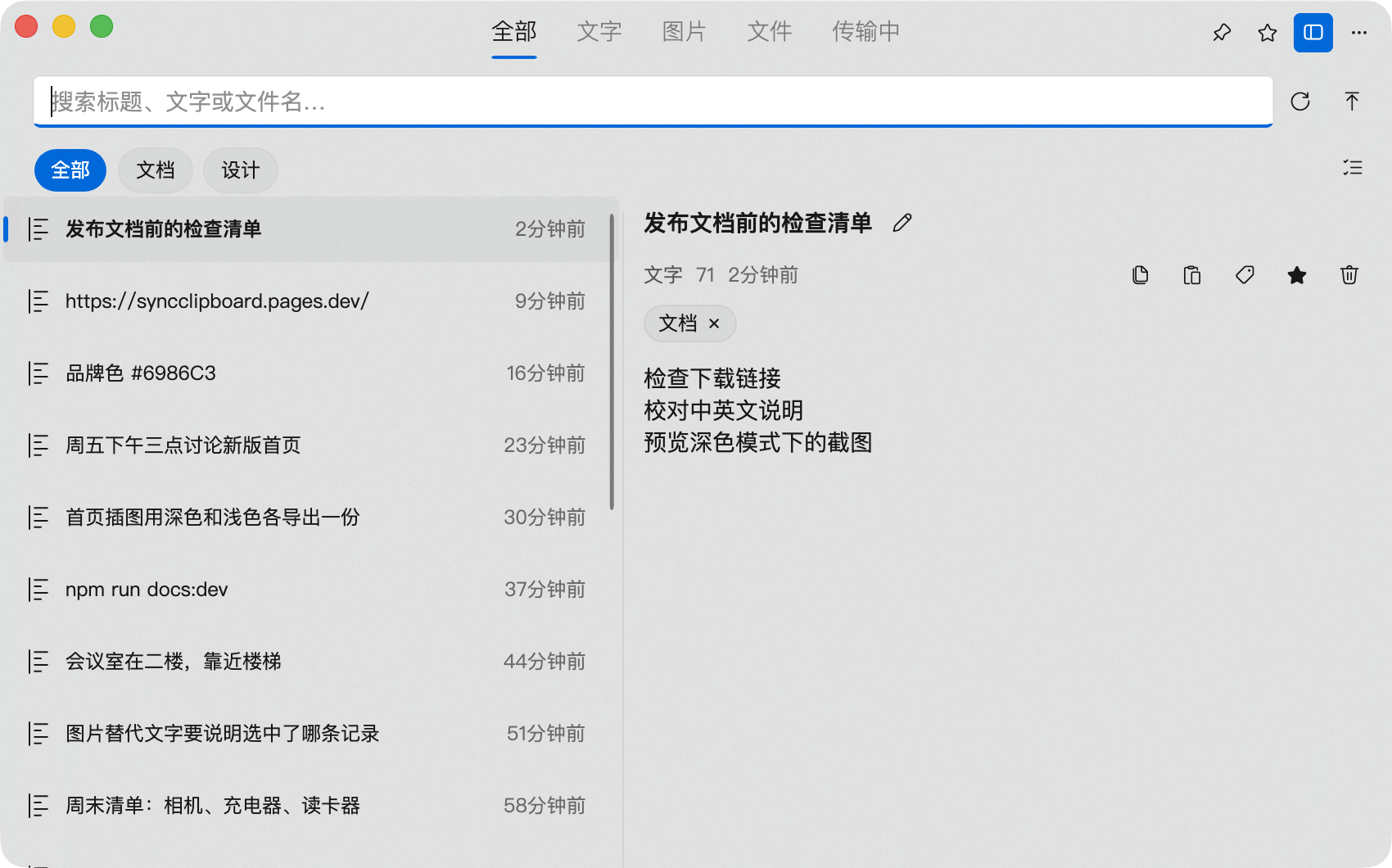
在面板顶部可以按内容类型筛选,也可以输入标题、文字或文件名来搜索。点击右上角的预览窗格按钮,再从左侧选中一条记录,即可在右侧查看内容。
自定义快捷键
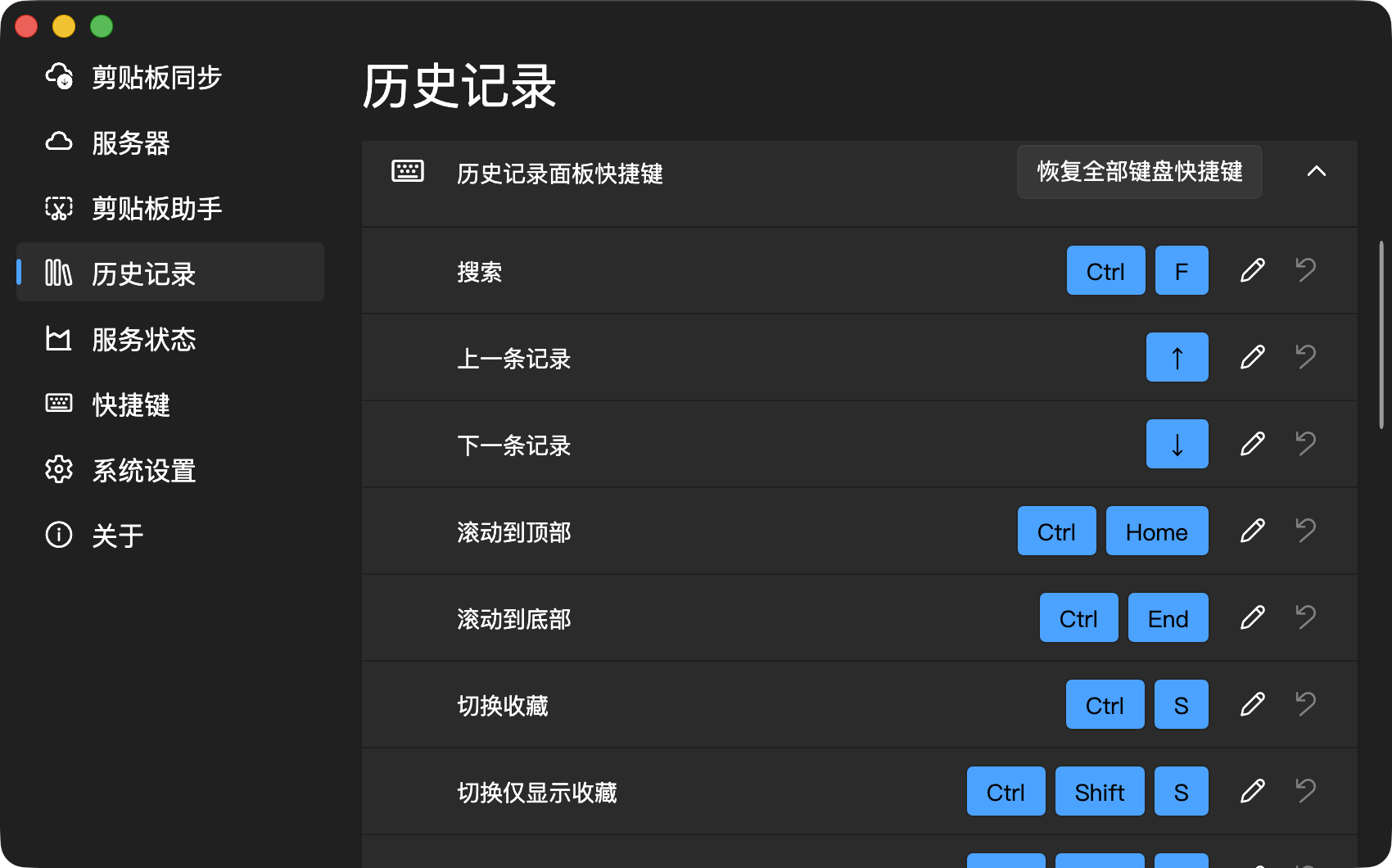
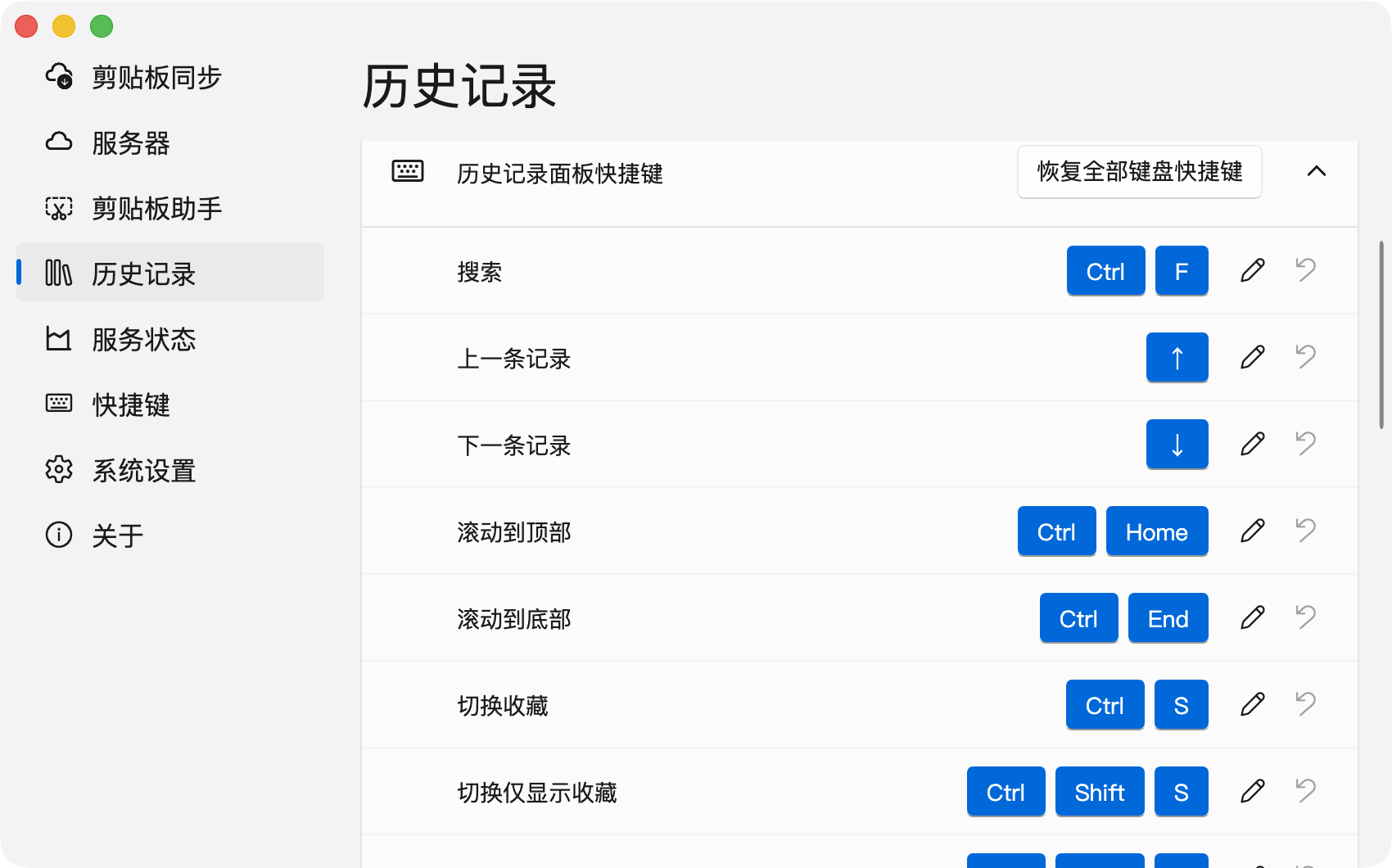
历史记录面板里的许多操作都可以自定义快捷键,包括搜索、切换记录、收藏、显示或隐藏预览窗格,以及复制并粘贴。打开「历史记录」设置页,找到「历史记录面板快捷键」,点击对应操作右侧的铅笔按钮即可修改。
同步历史记录
使用 SyncClipboard 官方服务器时,可以在「历史记录」设置页打开「同步历史记录」,在设备间同步历史记录。
自动删除
IMPORTANT
这里的自动删除设置只作用于本机未同步的历史记录。已同步的记录遵循同步服务器的历史记录清理设置。
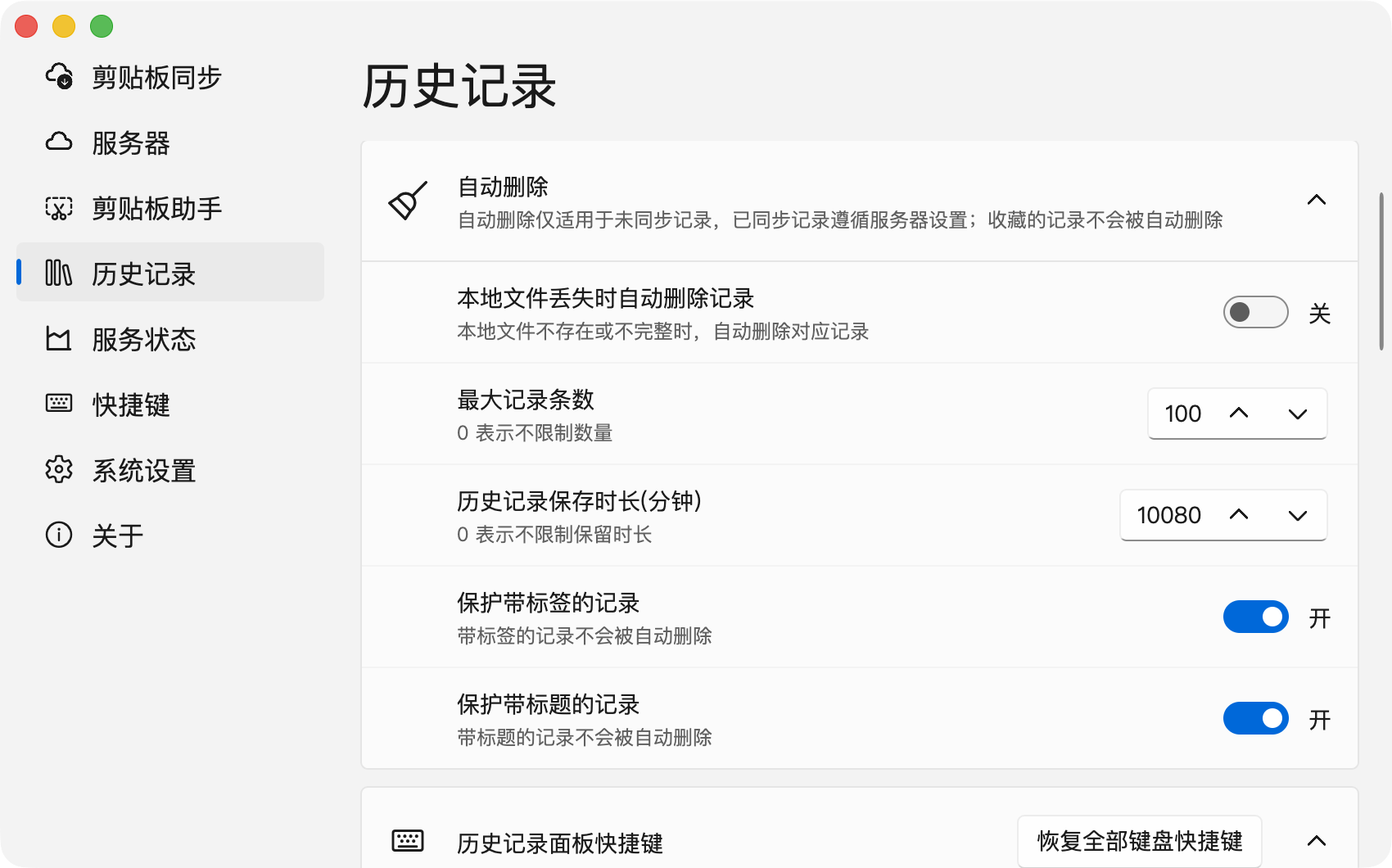
在「历史记录」设置页的「自动删除」中,可以设置最大记录条数和保存时长(分钟)。收藏的记录会保留,也可以选择保留带标签或标题的记录。